Accessibilità digitale a scuola: cosa controllare prima di condividere un materiale
Testo alternativo, contrasti e struttura dei titoli: una checklist in cinque passaggi per preparare documenti e presentazioni che funzionano per tutti.
Quante volte ci è capitato di preparare una scheda, una presentazione o un documento e di condividerlo con la classe senza chiederci se fosse davvero leggibile per tutti? L'accessibilità digitale non è un'etichetta da apporre alla fine, ma un modo di costruire il materiale fin dall'inizio. In questa guida vediamo cosa controllare prima di premere "condividi": sono passaggi semplici, che richiedono pochi minuti e che possiamo inserire nella routine di preparazione. Partiamo da un'idea di fondo: un materiale accessibile è un materiale più chiaro per tutta la classe, non solo per chi ha bisogno di adattamenti. Se volete capire meglio il quadro generale, abbiamo raccolto alcune riflessioni in cosa cambia quando un materiale didattico diventa accessibile.
Questa guida è pensata per insegnanti della scuola primaria e secondaria che preparano materiali da condividere in classe o sulla piattaforma della scuola. Non serve essere esperti di tecnologia: bastano gli strumenti che usiamo ogni giorno. Alla fine saprete riconoscere i problemi più comuni e correggerli prima di inviare un file.
Cosa serve e a chi è utile
Prima di iniziare, mettiamo sul tavolo gli strumenti. Non tutti sono obbligatori, ma averli a portata di mano rende il lavoro più rapido.
- Il programma di videoscrittura o di presentazioni che usate di solito.
- Un computer con collegamento a internet per controllare i contrasti con uno strumento online gratuito.
- Se possibile, un lettore di schermo installato sul computer per ascoltare come viene letta la struttura del documento.
- Una stampante o un secondo schermo per vedere il materiale come lo vedrà chi lo riceve.
La checklist è utile a chi prepara materiali per la classe, ma anche a chi li riutilizza o li adatta. Se state progettando un'unità didattica più ampia, può essere il momento giusto per integrare l'accessibilità fin dall'inizio: ne parliamo in come progettare un'unità didattica inclusiva in cinque passaggi.
I cinque controlli da fare prima di condividere
I passaggi sono in ordine di priorità: se avete poco tempo, partite dai primi tre, che risolvono la maggior parte dei problemi.
- Controllate la struttura dei titoli. Aprite il pannello degli stili e verificate che titolo, sottotitolo e paragrafi siano formattati con gli stili corretti, non solo resi più grandi a mano. Un documento con titoli veri può essere navigato da chi usa un lettore di schermo.
- Aggiungete il testo alternativo alle immagini. Descrivete in una o due frasi ciò che l'immagine mostra e perché è importante per il contenuto. Se l'immagine è puramente decorativa, segnatela come tale.
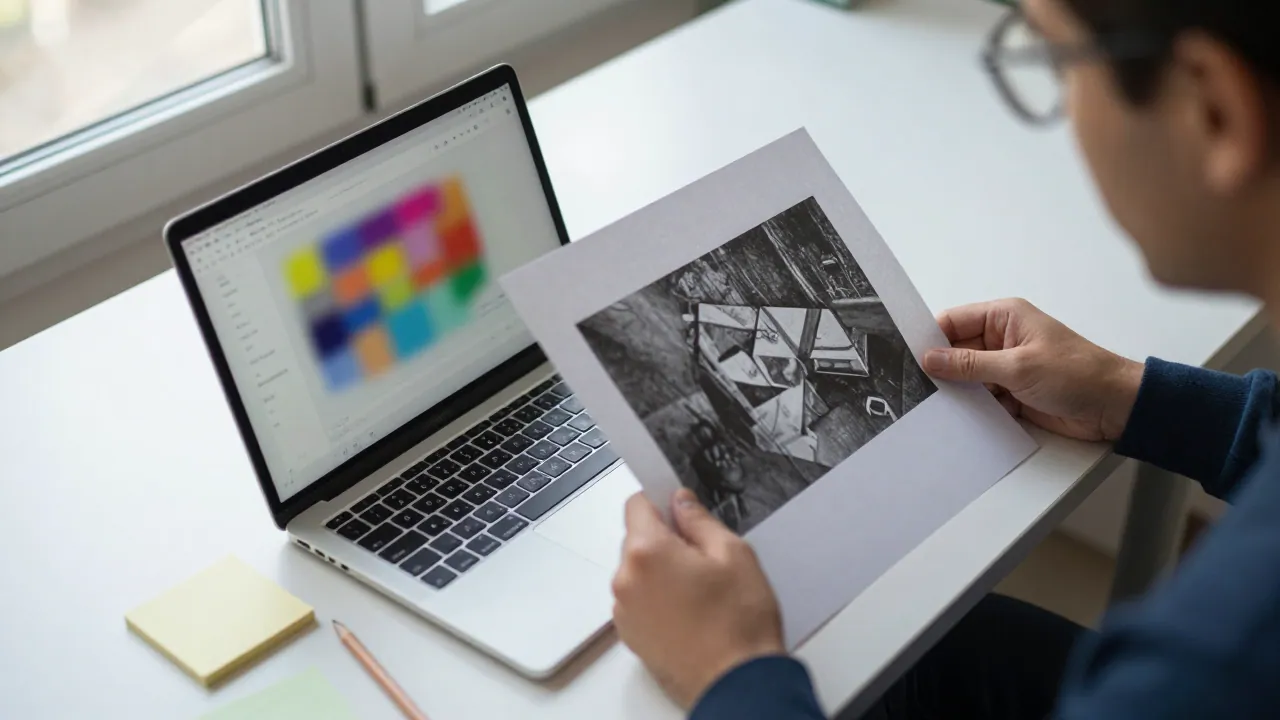
- Verificate il contrasto tra testo e sfondo. Un testo chiaro su sfondo chiaro è illeggibile per molti. Usate un controllo automatico o, più semplicemente, stampate il documento in bianco e nero: se il testo scompare, il contrasto è troppo basso.
- Sistemate le tabelle. Ogni tabella deve avere una riga di intestazione chiara e non deve essere usata per impaginare. Se una tabella è troppo complessa, spezzatela in due.
- Esportate e riprovate. Se salvate in PDF, scegliete l'esportazione che conserva i tag di accessibilità. Riaprite il file e rileggete almeno la prima pagina con il lettore di schermo.
Errori comuni e come rimediarli
Alcuni errori ricorrono spesso. Ecco i più frequenti e il modo più rapido per correggerli.
| Errore | Perché è un problema | Come rimediare |
|---|---|---|
| Titoli fatti solo con il grassetto e la dimensione | Chi usa un lettore di schermo non riconosce la gerarchia | Applicare gli stili Titolo 1, Titolo 2 dal pannello degli stili |
| Testo grigio chiaro su sfondo bianco | Il contrasto è insufficiente per molte persone | Scurire il testo o lo sfondo fino a raggiungere un contrasto leggibile |
| Immagini senza descrizione | Il contenuto visivo va perso | Aggiungere testo alternativo breve e informativo |
| Tabelle senza intestazione | La lettura riga per riga non ha riferimenti | Impostare la prima riga come intestazione |
| PDF esportato senza tag | La struttura non viene letta | Scegliere l'esportazione accessibile o salvare in un formato aperto |
Un errore frequente è anche quello di correggere solo l'ultima versione del file. Se condividete più versioni, tenete traccia delle modifiche: un materiale accessibile è un materiale aggiornato. Ne parliamo anche in cinque strumenti digitali che usiamo nei nostri laboratori.
Un controllo in più: la struttura logica del testo
L'accessibilità non è solo una questione tecnica. Un testo ben organizzato, con periodi brevi e un ordine chiaro, è più facile da seguire per tutti. Prima di condividere, rileggete il materiale chiedendovi: se lo leggessi ad alta voce, si capirebbe? Le istruzioni sono in ordine? Ci sono passaggi impliciti che chi legge potrebbe non conoscere?
Questo tipo di revisione richiede qualche minuto in più, ma riduce le domande di chiarimento e rende il materiale riutilizzabile. È lo stesso principio che raccontiamo in quello che ho imparato quest'anno ascoltando gli insegnanti.
Come rendere la checklist un'abitudine
Cinque controlli possono sembrare molti, ma diventano rapidi con la pratica. Alcuni suggerimenti per non dimenticarli:
- Salvate la checklist come promemoria nella cartella dei materiali che condividete più spesso.
- Fate una prova su un documento già usato in classe: spesso i problemi sono più visibili su un testo che conosciamo.
- Chiedete a un collega di rileggere il materiale con il lettore di schermo: è un modo rapido per scoprire cosa non funziona.
- Inserite i controlli nel momento in cui preparate la lezione, non alla fine.
Quando abbiamo iniziato a controllare i titoli e il testo alternativo nei nostri materiali, ci siamo accorti che molte cose che davamo per scontate erano solo abitudini. La checklist non ha aggiunto lavoro: ha spostato l'attenzione su ciò che conta.
Se volete approfondire il quadro teorico, il punto di partenza è che cos'è la progettazione universale per l'apprendimento, spiegata semplice.
Le domande che ci fanno
Devo controllare l'accessibilità anche per un semplice foglio di esercizi?
Sì, bastano i primi due controlli: titoli con gli stili corretti e testo alternativo per le immagini. Sono pochi minuti e rendono il foglio più chiaro per tutti.
Come faccio a sapere se il contrasto è sufficiente?
Stampate il documento in bianco e nero: se il testo scompare o è difficile da leggere, il contrasto è troppo basso. In alternativa, usate uno strumento online gratuito che misura il rapporto di contrasto.
Serve un software particolare per rendere accessibile un PDF?
No, la maggior parte dei programmi di videoscrittura offre un'esportazione accessibile. Se il PDF nasce da una scansione, invece, il testo non è leggibile dai lettori di schermo: in quel caso conviene trascrivere i passaggi essenziali.